
DeepDojo.AI发布 2026-11-17English
Codex 四种使用入口怎么选
你在本地改了一半登录页,还没暂存,想让 OpenAI 的 Codex 接着帮你看看。于是在网页上开了一个 Cloud 任务。它很认真地读了代码,给出的分析却和你眼前的文件对不上:它用的是远端分支,你本地那些改动根本没传过去。
问题出在入口上。Codex 有 App、IDE 扩展、CLI 和 Cloud 几种用法,界面看起来都是“和 Codex 对话”,读到的代码、能做的动作、跑命令的地方却各不相同。界面名称本身,说明不了它读到了哪份代码。
所以选入口,先看任务需要什么:
- 代码在哪里,本地工作区还是远程仓库;
- 要读取和修改哪些文件,要运行哪些命令;
- 做完后用什么方式检查结果。
想清楚这三点再选入口,并且记住一条:入口能做的动作越多,任务说明越要写得具体。
01 入口和执行环境是两回事
App、IDE 扩展和 CLI 是操作入口;Cloud 表示远程执行环境。两者可以同时出现:同一个应用里,也可能启动本地任务或云端任务。
选择入口时先确认这几件事:
只问问题,限制为回答或分析。
要读项目,确认已经打开正确文件夹或连接仓库。
要改代码,确认写入范围和查看 diff 的方式。
要远程处理任务,再确认 Cloud 环境和交付方式。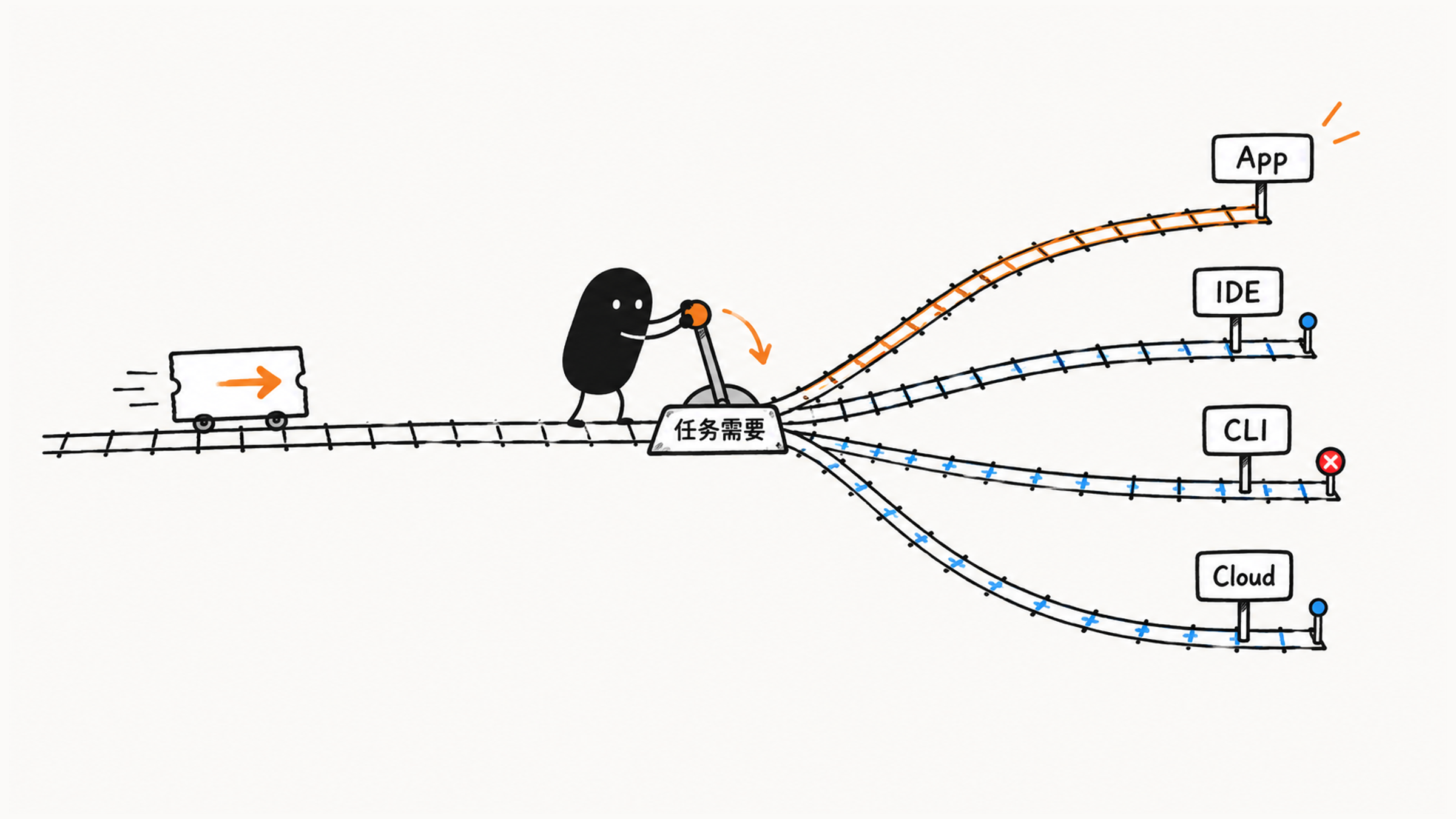
先确认打开了哪份项目、任务在哪里运行、允许哪些动作,再判断它能看到什么、能做什么。
开头那个情况,官方文档写得很明白:云端任务只使用云端环境里的文件和服务,你电脑上的本地文件、正在运行的进程、浏览器登录状态都不会自动带过去。本地 IDE 任务可以读到当前工作区的未暂存修改;需要异步审查已经推送的 PR 时,远程任务又更方便。先确认代码状态与交付方式,再选入口。
02 四类入口各适合什么
1. App:图形界面
App 是桌面应用里的 Codex 入口。现在的桌面版里,Codex 和 ChatGPT 放在同一个应用中,打开后选择 Codex 即可;具体名称和位置以你安装的版本为准。选定项目文件夹并获准后,它能读文件、改代码、跑命令。
想在图形界面里选项目、看进展、审查修改,可以用 App。例如打开一个练习项目,让 Codex 找到登录按钮,再检查它提出的文案修改。界面里每一块分别做什么,可以先看Codex App 的入门介绍。
如果这次只想讨论计划,继续留在 App,把要求写成“只分析”。界面看起来简单,也可能拥有写入工具,要确认权限,还是得看当前项目、工具和设置。
要核对真实代码,先打开项目或提供相关文件。纯网页聊天与已连接仓库的云端任务也要分开看:窗口都在浏览器里,读到的资料与运行环境却可能不同。
2. IDE:在编辑器里协作
IDE 入口适合你已经在写代码,想让 Codex 帮你处理当前项目里的小任务。在 IDE 扩展里,Codex 可以读取文件、运行命令、修改项目,你在同一个编辑器里就能随时查看代码和 diff。
它适合组件小修改、文件关系解释、补测试、本地 bug 修复和刚产生的改动审查。它直接作用于工作区,任务前写清允许范围,任务后检查差异和验证结果。
如果你已在编辑器里工作,第一次小修改就从 IDE 开始。选一个小而清楚的任务,随时打开文件核对。
3. CLI:在终端里工作
CLI 入口适合你在终端里工作,希望 Codex 围绕当前目录完成较明确的工程任务。你可以用它搜索文件、分析测试失败、运行测试及 lint、typecheck 等检查,也可以做明确的小修改、处理工具或脚本任务。这些操作直接作用于当前目录。
用 CLI 先检查当前目录:命令要作用于哪份项目?再看它准备执行什么、会改变哪些文件或环境。终端里的动作可能立即生效。遇到看不懂的命令,先让它解释作用和影响,弄清楚后再决定是否允许。
愿意看命令、查输出,新手也可以用 CLI。先把目录、权限和回退弄清楚,再允许运行命令。
4. Cloud:远程协作
Cloud 更适合远程仓库、异步任务、PR、团队协作和长时间运行的任务。使用时先连接仓库、准备远程环境,再启动任务、查看进度。Codex 在远程工作副本中修改和验证,交回差异或 PR。
PR 是提交给别人审查的合并请求。交回 PR 以后,代码还没有合并到主分支,也没有部署上线。
它适合 GitHub issue、PR、明确的远程仓库任务,也方便团队异步委派或并行处理独立任务。远程任务需要配好运行环境、提供正确仓库,并说清允许做什么、结果由谁检查。入门者先掌握小任务和本地验收,再进入 Cloud 会更稳。
还有一件事要提前想:代码在远程能读到,测试需要的服务也在那里吗?如果测试依赖本机启动的服务,远程也要准备获准的测试服务和配置。条件没齐时,保留已查到的结果,说明运行检查受阻,凭据也只按获准范围提供。
最后交回什么,也要说清楚。差异供你检查修改,PR 供团队审查;接下来是否合并、是否部署,各自需要授权。把任务放到远程,改变的只是执行位置,这些决定仍要有人作出。
03 把四类入口放在一张表里比
从读项目、改文件、跑命令、远程协作和审查结果五个维度比较:
| 维度 | App 中的本地任务 | IDE 中的本地任务 | CLI 中的本地任务 | Cloud 任务 |
|---|---|---|---|---|
| 读项目 | 所选项目文件夹 | 打开的工作区 | 当前或指定目录 | 已连接仓库的远程工作副本 |
| 改文件 | 可按权限修改 | 可按权限修改 | 可按权限修改 | 按远程任务权限修改工作副本 |
| 跑命令 | 可按权限运行 | 可按权限运行 | 直接配合终端工作流 | 在配置好的远程环境中运行 |
| 远程协作 | 可通过仓库交付,也可能提供云端委派入口 | 可通过仓库交付,也可能委派云端任务 | 可通过 Git 等工具交付 | 适合异步委派和仓库审查 |
| 审查结果 | 查看任务差异和运行记录 | 查看代码、差异和输出 | 查看命令输出和 diff | 查看任务产物、差异或 PR |
表中按常见的本地和云端任务区分,具体功能以当前版本、账号和配置为准。
例如修本地登录按钮布局,需要读取页面与样式、修改相关文件,再检查目标状态。熟悉 IDE 就在编辑器里核对;熟悉 CLI 也可以配合编辑器审查。选择依据是能否取得所需材料、方便检查。
也可以根据任务反查合适的入口:
| 你的任务 | 推荐入口 | 理由 |
|---|---|---|
| 只是问概念、解释报错、改写 prompt | 任一方便的对话入口,限定只分析 | 提供足够材料即可,不需要修改项目 |
| 正在本地写代码,想改一个小问题 | IDE | 上下文贴近当前开发 |
| 需要终端命令、测试、脚本、批处理 | CLI | 更适合命令行工作流 |
| 处理 GitHub issue、PR、远程仓库任务 | Cloud | 适合异步和远程协作 |
| 高风险任务、不清楚影响范围 | 在能读到所需资料的入口先做只读分析 | 先澄清,权限按风险定,不随界面变化 |
04 第一次使用,先在一个入口里逐步放开
第一次可以在同一个入口里,一步步扩大允许的动作:
- 打开正确项目,只读认识相关结构。
- 找到登录按钮文案的定义或渲染位置,仍不修改。
- 允许修改这一处文案,随后检查 diff 与页面。
修改前,可以先让 Codex 读出一个你已知的标题或组件名,再打开文件对照。不一致时,查目录、分支、文件路径和尚未同步的改动;一致也只能说明这一处内容相符,还要结合任务路径和版本确认所需代码。只读这一步怎样提要求、怎样核对它的分析,见用 Codex 排查原因不明的 bug。
05 入口权限越强,说明越要具体
记住这条判断:
入口权限越强,任务说明越不能模糊。
任务说明应与允许的动作相称。可以写文件时,明确可改区域;可以运行命令时,核对其影响;远程任务还要说清仓库、交付和审查方式。可以用这张表检查:
| 入口动作能力 | 你的任务说明至少要包含 |
|---|---|
| 只回答问题 | 问题、背景、你想理解什么 |
| 能读项目 | 关注文件、目标行为、不要修改 |
| 能改文件 | 目标、允许范围、禁止事项、完成标准 |
| 能跑命令 | 可运行命令、失败时如何说明 |
| 能远程执行 | 仓库上下文、权限边界、审查方式 |
选入口时常见的几种偏差,也按这个思路纠正。CLI 和 App 哪个更好,取决于工作习惯、代码访问和检查结果是否方便。能修改的入口,也可以先读取、解释和计划,确认边界后再授权执行。入口选对了,仍要写清任务、检查实际结果。
动作带来的风险要逐项看:回答可能说错,写入可能改错,运行命令还可能删除、装依赖、联网或覆盖文件;远程协作时,再查团队审查与权限。
一个典型的误选和修正:
误选:在 App 里说“修复登录表单的 bug”,但没有连接项目
问题:上下文不足,它看不到代码,只能给泛泛建议
改选:在 IDE 中打开项目,先让它只读定位相关文件,再谈修改
先选一个能取得所需代码、方便检查的入口,开头那种“分析得很认真却对不上文件”的情况就不会出现。