
DeepDojo.AI发布 2026-11-14English
Claude Code 读不到网页和视频时怎么办
你丢给 Claude Code 一个视频标题:《重构遗留系统的三个惨痛教训》,让它总结核心要点。它照样交了卷,顺着标题给出一套挑不出毛病的通用建议:小步迭代、补齐单元测试、注意新旧接口兼容。
这套话听着很正确。可你点开视频一看,作者在台上反复反思的,分明是“当初就不该搞大重构,最后把项目带进了死胡同,只能紧急回滚”。
问题出在它根本没读到视频。Claude Code 可能因为登录态、权限、网络或页面结构,打不开你看得到的网页、邮件和视频。拿不到原文时,它只能照着标题按概率补全;结论写得再顺耳,只要在原始输入里找不到出处,就是在编故事。
材料从你手里进入会话,一路上有三处容易走样:
- 语音转写把文件名、命令和参数听错了;
- 你没把原文搬进来,它就照着标题或片段脑补;
- 富文本一粘贴,链接、层级和代码块就丢了。
办法是把“访问”和“处理”分开:页面由你在获准的环境里打开,挑出与任务有关的原文,脱敏后搬进会话;文件名这类要求精确的字符用键盘敲,长篇背景再交给语音。搬进来之后,再对着原文核对每条结论。
01 语音讲前因后果,键盘敲文件名
打字适合文件名、命令、具体参数这类要求精确拼写的内容。语音适合一口气说出繁杂的业务背景、奇怪的报错现象和心里的几个备选方案,也方便你眼睛盯着代码,嘴里同步补充上下文。
文件名和命令需要精确字符,语音转写时要仔细核对。试着用语音念一个带下划线和深层路径的文件名,“src 下划线 components 短横线 modal 点 tsx”,转写软件很可能给你一串中英混杂的乱码。
所以最舒服的节奏是:语音负责讲清前因后果和业务诉求,键盘负责敲定改哪个文件、哪行代码。转写完先别急着按回车,第一眼扫那些涉及文件名、shell 参数和技术专有名词的地方。核心名词没认错,剩下的语病 Claude 都能轻松理顺。
口述意图、背景和判断
  → 检查文件名、命令与术语
  → 让 Claude Code 整理成可执行文字
比如语音转写把 data.json 写成了“data jason”。直接发送的话,Claude 可能误解目标,去搜索和修改不相关的文件。
顺序也有讲究:先校对文件名、命令和参数,再整理普通语句。反过来先润色,错误字符就混进了通顺的句子里,更难发现。
02 内置语音和本地转写怎么选
Claude Code 内置了语音输入,用 /voice 开启。默认是按住说话:按住空格录音,松开后转写文字插入输入框,你检查过再发送。也可以用 /voice tap 切换到点按模式,点一下开始、再点一下结束;转写结果达到三个词时会自动发送,要逐项校对命令或文件名时,优先用能先检查文本的按住模式。
据 Claude Code 语音输入文档,录音会发送到 Anthropic 的服务器转写,需要 Claude.ai 账号和本机麦克风,SSH 会话和云端会话里用不了。转写本身不消耗消息或 token,也不计入 /usage 里的限额。
中文用户要注意语言支持。截至 2026 年 11 月,官方列出的听写语言里还没有中文。中文口述就用支持中文的本地转写工具,转完再粘贴进来。
选择语音方案时,先看音频在哪里处理,再看当前环境能否使用:
| 场景 | 更合适的方式 | 判断依据 |
|---|---|---|
| 长背景、普通思路 | 本地语音或 /voice | 连续表达比逐字输入更快 |
| 涉及敏感信息 | 经批准的本地转写 | 音频不离开本机 |
| SSH 或远程容器 | 本地转写后粘贴文本 | 远端通常无法直接使用麦克风 |
| 文件名、命令、参数 | 打字,或口述后逐项校正 | 精确拼写会影响执行 |
无论用哪个工具,先试录一句包含文件名的短句,确认识别效果,再录长段。
本地转写解决的是音频传输问题,转写出的文本发给 Claude Code 后,仍会交给模型处理。在公共场所口述内部信息,周围的人照样听得见;这时改用打字,或等到合适的环境再录入。
03 它打不开的页面,由你搬原文进来
Claude Code 读不到某个网页时,由你完成访问,再把任务所需的内容搬进会话:
在获准环境中打开页面
  → 选择任务所需片段
  → 保留标题、日期和必要上下文
  → 删除密钥与敏感信息
  → 复制给 Claude Code
进入需要的正文、邮件或字幕视图后,可以用 Cmd+A 或 Ctrl+A 选取并复制。粘贴前看一眼所选范围,确认里面是任务需要的正文,整页导航和无关输出先删掉。私有网页、Reddit 帖子、Gmail 邮件线程和终端输出都可以这样处理。
有些页面要先切换视图:
- Gmail 长线程用“Print all”展开,再从打印预览中复制完整文本;
- YouTube 先打开 transcript(文字转录稿),让 Claude Code 读着字幕再总结;
- 长网页只截取与任务有关的段落,保留必要的标题和上下文;
- 终端日志保留错误前后的关键区段。
开头那个视频的问题,就出在跳过了这一步。做总结之前,先把真实字幕抽出来交给它,再把每条结论和原文逐项核对。
访问页面和选择材料都由你完成,所以复制前要删掉密钥、个人信息和与任务无关的内部数据,并确认接收内容的工具与会话获准使用这些材料。
04 选材料时,后续内容同样重要
挑选片段时,看清楚你要下什么结论。总结某人的观点,要保留他的发言和必要上下文;整理会议的最终决定,还要保留后来的修订和确认人。
只复制早期提案,可能把“讨论过”写成“已决定”。减少材料时,影响结论的后续内容要一起留下。
搬运完,在研究记录里注明这份材料来自人工复制,以及是否可能因页面折叠、权限或截取范围而不完整。后续读者就不会把局部材料当成完整数据。页面根本打不开、拿到的是报错时,要如实写成“未取得材料”,调研报告里怎样区分访问失败和没有问题专门讲了这件事。
05 富文本先转成 Markdown
网页、Slack 和文档工具里的富文本带着链接、层级、表格或代码格式,直接粘贴到终端时,这些结构可能丢失。
Markdown 用纯文本标记标题、列表和链接,能保留内容名称、来源说明与代码结构,也便于查看前后差异和管理版本,适合作为 Claude Code 与外部工具之间的中间格式。
| 格式 | 适合做什么 | 主要限制 |
|---|---|---|
| Markdown | 写作、代码说明、PR、版本管理 | 发布前可能需要转换 |
| Google Docs | 多人协作与评论 | AI 访问和版本对比较弱 |
| Notion | 富文本整理与格式转换 | 复制链路多了一个中转环节 |
| 普通富文本 | 最终阅读与发布 | 链接、代码块和层级容易在搬运中丢失 |
Slack 等来源中的链接复制时容易变成普通文字,可以借 Notion 做一次格式转换:
Slack 或其他富文本来源
  → 粘贴到 Notion
  → 从 Notion 再复制
  → 粘贴到 Claude Code
这种中转值得一试,但效果取决于来源和复制方式。粘贴后检查链接地址、层级和代码块还在不在;中转前也要确认这些材料可以放进 Notion。
复制 Slack 讨论时,链接可能只剩下一个工具名称。整理者如果据此补上同名工具的网址,可能指向了另一个项目或版本。应当回到原讨论核对原链接指向的项目和版本;实在取不到,就注明材料缺口,按原样留着工具名。
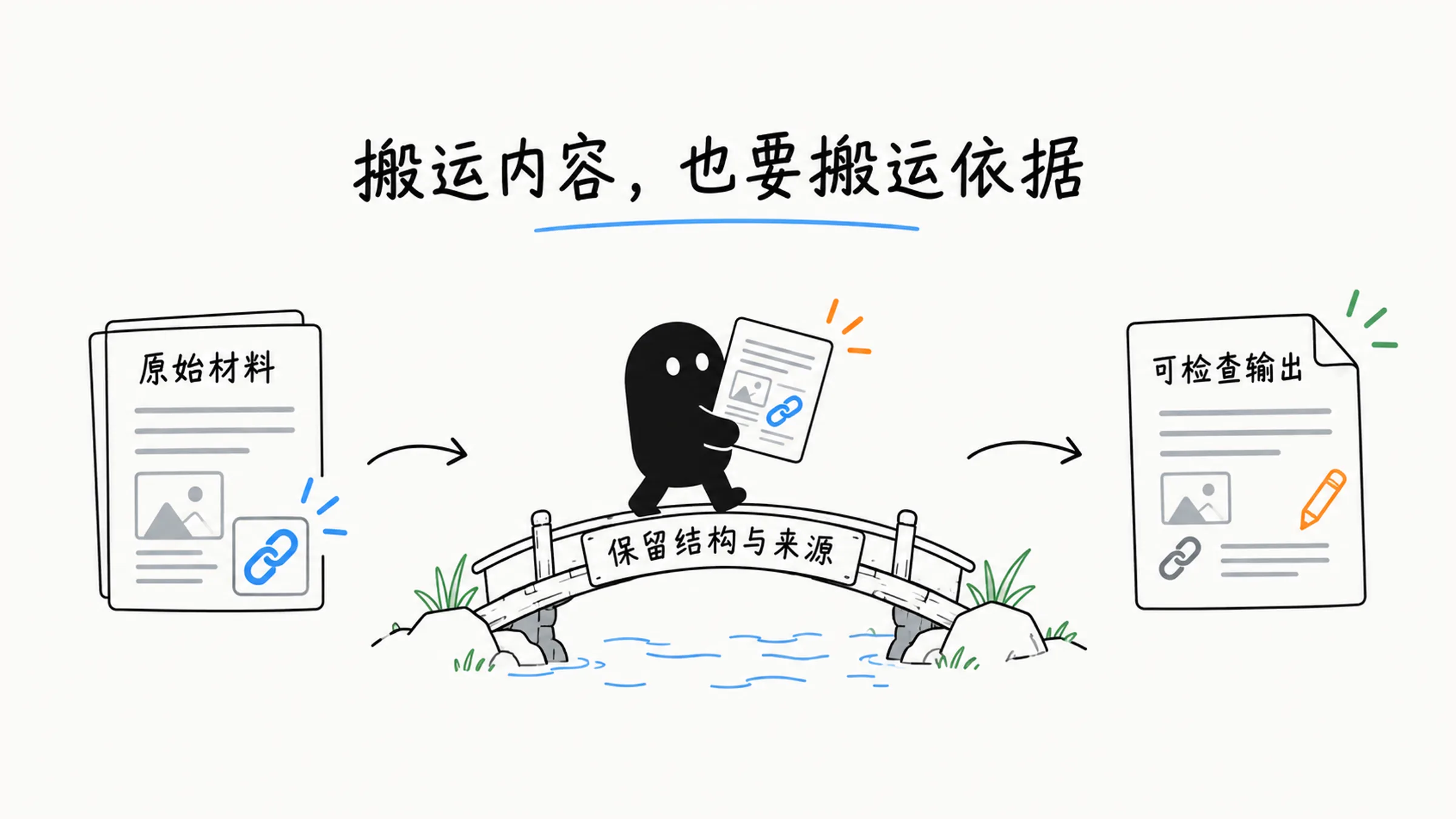
创作和发布也可以分开:先在 Markdown 里写作和修改,检查结构、链接和代码块,再转换到目标平台。目标平台只接受普通文字时,用 Cmd+Shift+V 或系统里的“粘贴并匹配样式”。
材料进了会话、处理完之后,结果放在哪里同样影响检查,Claude Code 写长文档的保存和修改方法接着讲这一半。
判断一份材料够不够,就看它能不能撑起你要下的结论。那份“重构教训”的总结,补上那段真实的字幕,就能写对。