
DeepDojo.AI发布 2026-11-10更新 2026-11-10English
第一次用 Claude Code 的准备清单
装好 Claude Code,敲下 claude --version,版本号出来了。接着登录却失败,于是换一种方式重新安装,再试还是不行,电脑里反倒多了两个 claude,连现在启动的是哪一个都说不清。
这种卡顿很常见,原因往往在于把几件不同的事混成了一件。程序能运行、账号能用、终端进对了项目、项目改坏了能恢复,这是四个独立的条件,任何一个没准备好,表面症状都可能是“用不了”。
第一次使用前,值得把准备拆成五样,逐项核对:
- 账号:能登录,也支持 Claude Code;
- 终端:能进入正确的项目目录,启动
claude; - 编辑器:能打开项目、查看改动;
- 练习项目:风险低,结果看得见;
- Git 状态:记下起点,改坏了能恢复。
再加上一条:只用一种方式安装,并确认系统找得到它。每一项都有自己的检查办法,缺哪一项就补哪一项。出了问题,也能从现象直接判断该查账号、目录、安装还是项目状态,用不着推倒重装。
01 先确认入门基础
第一次使用前,分别检查账号、终端、项目目录和恢复条件。程序能运行,账号未必可用,项目也未必准备好了;分开核对,出现问题时才知道应补哪一项。
可以从下面这些动作检查起:
打开一个代码项目
找到项目所在文件夹
打开终端
进入项目目录
知道代码文件和普通文档的区别
大致知道 Git 是用来管理版本的
对终端、依赖安装或项目运行还陌生,就先补基础。能完成上面的动作,遇到问题也知道该查账号、目录、安装还是项目状态,就可以继续准备。
02 五项准备各管什么
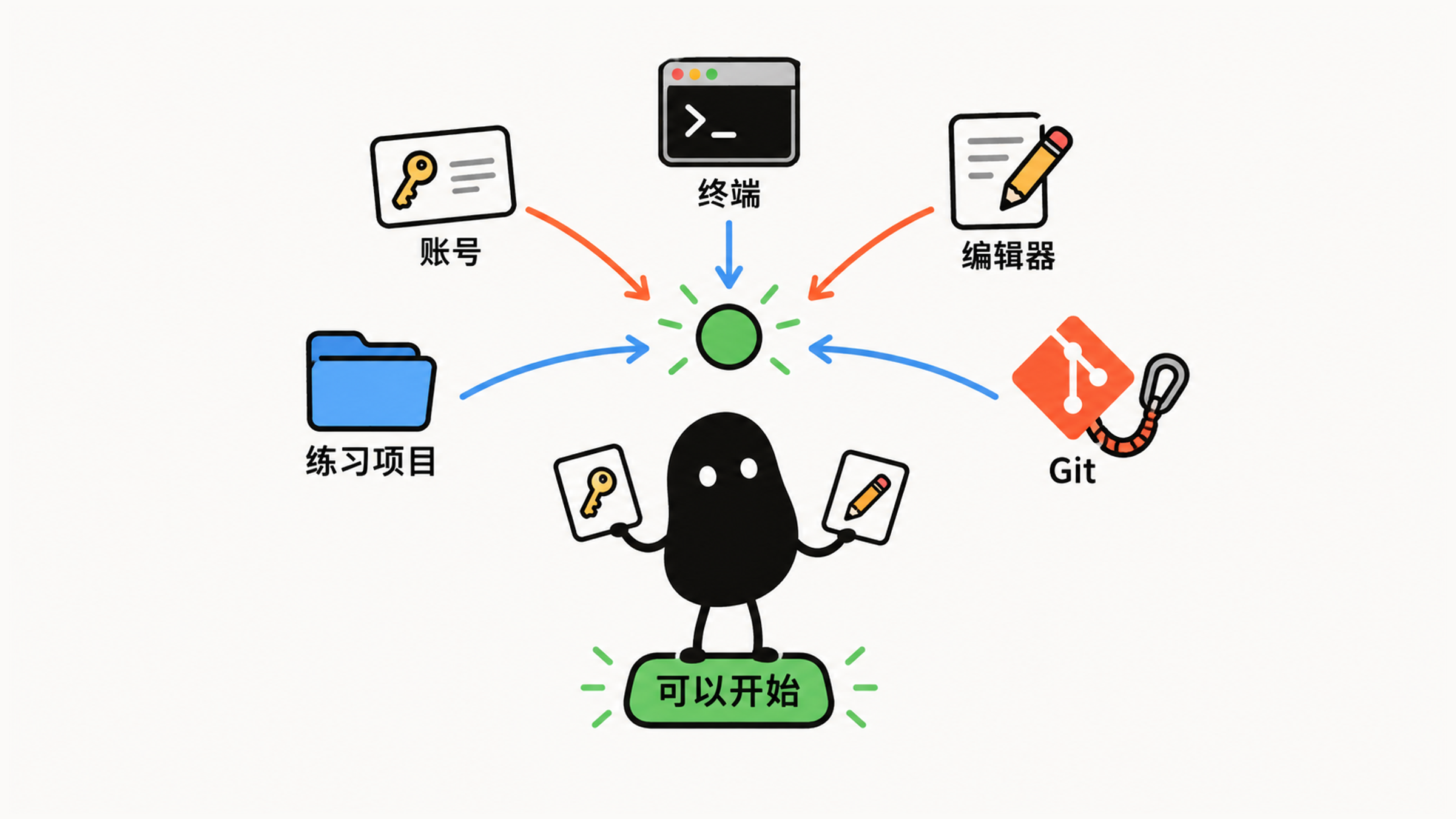
下面五项各有用途:
| 准备项 | 对应作用 |
|---|---|
| 账号 | 让 Claude Code 能调用模型能力 |
| 终端 | 启动 Claude Code,运行命令 |
| 编辑器 | 查看和审查代码改动 |
| 代码项目 | 给 Claude Code 一个真实工作现场 |
| Git 状态 | 让你能查看、撤回、提交改动 |
例如,账号已经登录,终端却指向另一个项目,就可能调查错对象。目录正确但没记下已有改动,后面审查时也很难分清哪些变化来自这次练习。
把这几项连起来检查,才能判断是否准备好:程序能运行,账号能用,项目能检查,内容能恢复。
03 账号入口
先确认账号能登录,也支持 Claude Code。后面如果启动失败,就容易分清是账号访问还是安装出了问题,减少反复重装。
常见入口有三类,可以按用途区分:
| 入口 | 适合谁 |
|---|---|
| Claude 订阅账号 | 普通个人开发者、新手用户 |
| Claude Console 账户 | 想用 API 计费方式的开发者 |
| 企业云服务 | 公司或团队已经配置好云平台访问的人 |
官方 Quickstart 列出的也是这三类:Pro、Max 等 Claude 订阅;预充值使用 API 的 Claude Console;以及 Amazon Bedrock 等企业云平台。现有账号和团队入口能满足练习,就先用它;出现实际需要时,再了解企业云等配置。
先确认三件事:
- 账号能登录。
- 账号支持 Claude Code。
- 知道用的是订阅、Console,还是团队企业入口。
这三项有待确认的内容,就先完成账号检查。否则启动失败后,很难区分账号、权限和安装问题。
04 终端和编辑器的分工
在终端里启动 Claude Code,在编辑器里查看改动。先分清这两个用途,其他功能等用到时再学。
终端就是敲命令的窗口。刚上手先掌握三件事:看当前在哪、进项目目录、敲 claude 启动。另外学会看帮助、退出会话和复制报错信息,就够用了。
Claude Code 改完文件后,切回编辑器看效果:改了哪几行、动了哪些文件,再检查修改范围是否符合要求。
如果已经在用 VS Code,就继续用它查看文件。IDE 集成还可以查看计划、diff、文件引用和历史。功能可以慢慢熟悉,第一次先根据自己的习惯选一个入口:
| 情况 | 建议入口 |
|---|---|
| 愿意学一点命令行 | 终端 CLI |
| 主要用 VS Code 写代码 | VS Code 扩展或终端配合 VS Code |
| 公司已有统一配置 | 按团队要求 |
| 完全不知道选哪个 | 先用终端 CLI |
先用一个入口完成一次流程,再决定是否尝试其他界面。
05 选一个能放心改的练习项目
练习项目应能检查、能恢复,并与重要工作隔开。提前保存可靠副本或版本记录,出错时才能恢复,也方便观察每一步的改动。
优先使用练习项目、示例项目或已备份的小工具。生产项目、客户项目、核心仓库、支付和权限系统,会放大一次误操作的后果。
| 项目类型 | 是否适合第一次练习 |
|---|---|
| 自己的练习项目 | 很适合 |
| 示例项目或 demo 项目 | 很适合 |
| 已经备份的小工具项目 | 适合 |
| 公司核心项目 | 不适合 |
| 线上生产项目 | 不适合 |
| 没有 Git 管理的唯一副本 | 不适合 |
入门项目满足四个条件即可:
能打开
能看懂一点
可以放心练习修改
改坏了也能恢复
手头没有项目,可以选简单网页、Python 脚本、Node.js 示例、React 或 Vue demo,也可以用自己以前写过的小工具。HTML、CSS、JavaScript 组成的小网页就足够开始。
项目可以选简单些。文件少、结果直观,更容易看清 Claude Code 做了什么。第一次练习,多花点时间观察和检查。
06 记下项目起点,留好恢复办法
Claude Code 会真实修改文件,所以开始前要准备恢复办法。
最推荐的方式是使用 Git。第一次让 Claude Code 改代码之前,最好确认:
项目已经被 Git 管理
已有未提交改动已识别并妥善保存
你知道如何查看改动
你知道如何撤回不想要的改动
不熟悉 Git 时,可以先复制完整练习项目,例如保存为 my-demo-backup。使用 Git 时,先识别并保存已有草稿,保住已有内容,再记录一个清楚的起点。Git 只保存提交过的内容,未提交和被忽略的文件要另外留底。
例如,练习前的 git status --short 显示下面两行:
 M src/Home.tsx
?? notes.txt
这两行分别表示:
| 状态 | 当前已有的内容 |
|---|---|
M src/Home.tsx | 文件已修改,还没放进待提交区,也就是尚未暂存 |
?? notes.txt | 新文件,Git 还没有跟踪它 |
这两份内容在练习前就有。之后审查时,得把它们和 Claude Code 新做的修改分开,所以现在先保存、记清起点。状态列表之外的内容也要查:被忽略的本地配置和资料,需要另外确认有没有备份。
新手阶段先掌握三个安全动作:
改动前:检查 `git status`,确认已有改动已妥善保存
改动中:查看 Claude Code 修改了哪些文件
改动后:自己检查 diff,再决定是否提交
先看差异,再决定是否提交。本地提交、远端推送、合并与部署是四个动作,每一步都要单独获准;按已经明确的范围继续。
07 只选一种安装方式
按自己的系统和团队要求选一种安装方式,具体命令以官方安装说明为准。官方推荐原生安装,也提供 Homebrew、npm 等方式。选 npm 时,先核对 Node.js 版本(官方要求 22 或以上);官方也明确提醒,用 sudo npm install -g 全局安装可能带来权限和安全问题。
安装失败时,先核对报错、路径与版本,再决定下一步。立刻换另一种方式重装,容易留下多个 claude,实际启动的是哪个版本就说不清了。
装好后,用 claude --version 确认系统能找到程序。版本能显示之后,再分别检查登录和项目状态。
08 什么时候可以开始
开始实操前,逐项看下面七个条件,给每项标上“通过、缺失或待确认”:
| 检查项 | 完成标准 |
|---|---|
| 账号 | 能登录支持 Claude Code 的账号 |
| 终端 | 能打开终端或命令提示符 |
| 项目目录 | 能找到一个练习项目所在文件夹 |
| 编辑器 | 能打开项目并查看文件改动 |
| Git 或备份 | 改坏后有办法恢复 |
| 安装方式 | 只选一种方式,并能运行 claude |
| 项目风险 | 排除生产项目、核心项目和唯一副本 |
遇到缺项,按现象找下一步:
能显示版本,登录失败 → 查账号和连接,先保留安装结果
项目能打开,不会验证 → 从 README 找运行或检查方式
关键条件还没准备好 → 先补齐,再开始实操开头那个版本号能显示、登录却失败的情况,答案就在第一行:安装已经成功,该查的是账号和连接。账号能用、目录还没找对,就先处理目录;程序能启动、项目却没有恢复办法,就先保存项目。账号、目录、单一安装方式、低风险项目和回退办法都有了着落,就可以开始第一次会话了。这样准备过一遍,之后再遇到“用不了”,你知道该回头查哪一项。