
DeepDojo.AI发布 2026-11-07更新 2026-11-10English
文生图、图生图、局部重绘,到底怎么选?
第一次使用 AI 绘画工具时,你可能只看到一个输入框:写一句话,等待图片出现。开始修改后,问题会迅速变多:为什么换几个词,构图几乎没变?
为什么上传参考图,人物还是不像?为什么只想改一只杯子,整张图却一起变了?
这些问题大多出在同一处:没有先想清楚“这次为什么要这样改”。哪些内容值得保留,哪些地方允许变化,决定了该选文生图、图生图、局部重绘还是扩图。
文字、图片、遮罩、参数和模型,都该为这个判断服务。
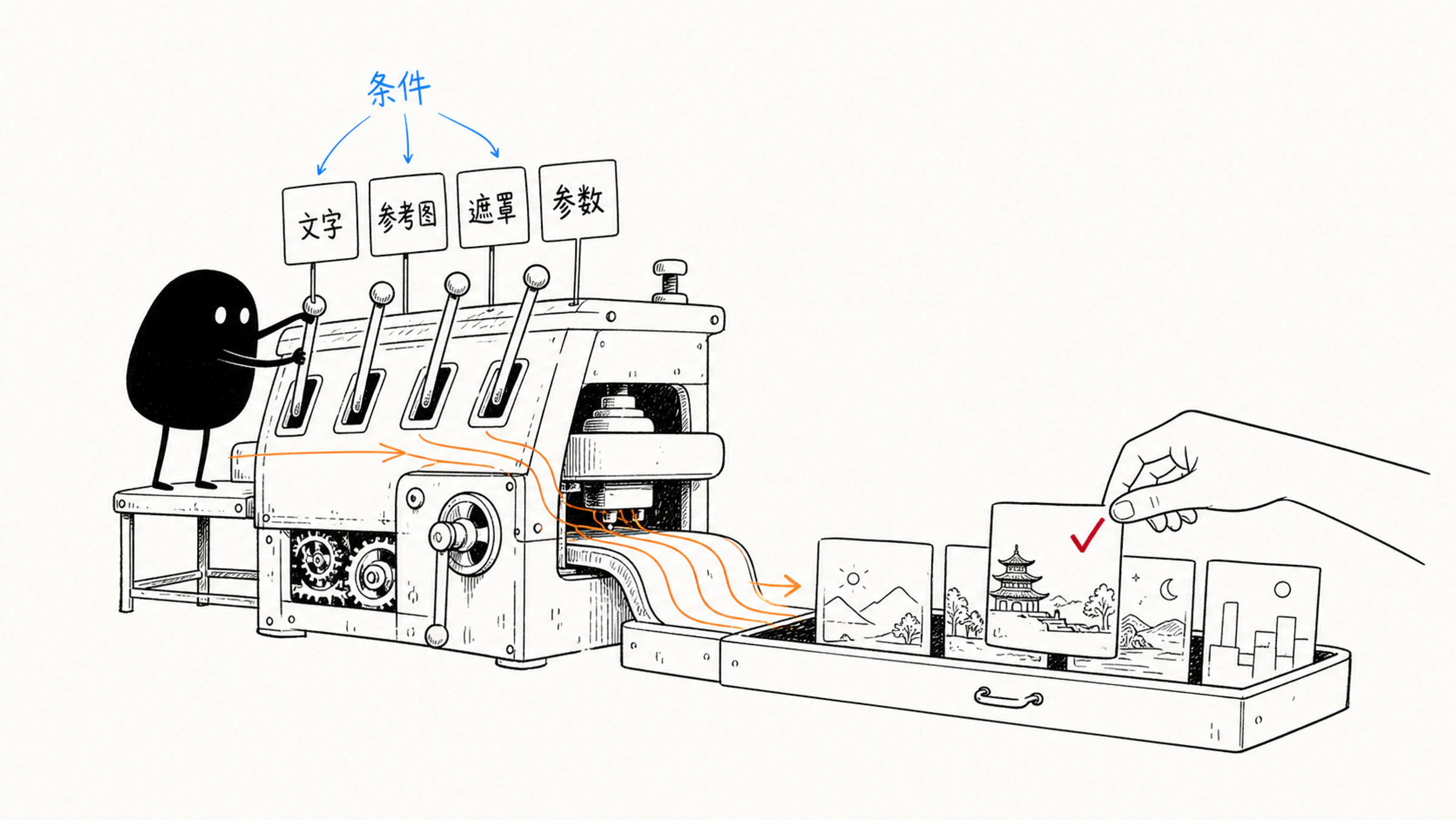
判断的顺序是:先看手里有什么,是一句话、一张图,还是图加遮罩;再写清哪些内容要保留,哪些地方允许变化。文字、图片、遮罩、参数和模型五类条件一起起作用,生成的结果只当作候选。
哪些内容可以生成,哪些需要保护,也要分清;遇到新问题,就用“事实、范围、入口”三个词去处理。
01 先看手里有什么,再选操作
假设你要做一张播客封面。手里还没有图片,可以先写一段文字,生成几张候选。选中满意的封面后,做法就要变了。比如把白天改成夜晚,你大概还想留下人物和构图,那就从原图修改。再往下,如果只换一支麦克风,需要重画的地方就更小了。
选操作时,先看手里有什么,再看允许改多大范围:
| 操作 | 你提供什么 | 主要保留什么 | 适合解决的问题 |
|---|---|---|---|
| 文生图 | 文字要求 | 没有必须保留的原图 | 从零探索主体、场景和风格 |
| 图生图 | 文字和已有图片 | 原图的部分构图、轮廓或风格 | 让整张图沿新方向变化 |
| 局部重绘 | 原图、标出修改区的遮罩和修改要求 | 遮罩外的大部分内容 | 替换物体、修手、改服装或清理瑕疵 |
| 扩图 | 原图和扩展方向 | 原图中心内容 | 补足画面边缘、改变画幅或增加留白 |
| 生成变体 | 一张候选图 | 原图的主要视觉方向 | 在相近方案中继续挑选 |
| 画布与分层编辑 | 多张素材、文字和图层 | 每个独立元素 | 组合主体、背景、标题和品牌元素 |
传统修图直接调整已有像素,例如裁切、调色、擦除或移动图层。生成式编辑则根据条件重新构造内容。两种方式可以配合:AI 生成背景或补画区域,修图软件负责精确排版、颜色统一和细节收尾。
选择操作前,先回答三个问题:
- 我是否已有可用的基础图片?
- 哪些内容必须保持不变?
- 允许模型改动整张图,还是只改一个区域?
同样是在做封面,这三个答案变了,合适的操作也会跟着变。先把它们想清楚,再打开具体功能,会少一些误改。这些操作分别由哪类工具承担,可以参考怎样按任务选 AI 绘画工具。
选入口时可以对照 Firefly 的生成后编辑选项,其中重新生成变体、填充、移除和放大各有用途。
02 五类生成条件一起起作用
你提供的信息会从五个方面影响结果,这里把它们叫作“生成条件”。
| 条件 | 主要控制什么 |
|---|---|
| 文字 | 写给模型的要求,也叫 Prompt(提示词),用于描述主体、动作、环境、构图、光色和风格 |
| 图片 | 人物外观、产品形状、姿势、构图或材质等视觉特征 |
| 遮罩 | 允许重新生成的区域,例如只修改外套或清理背景路人 |
| 参数 | 画幅、随机性、生成数量、变化幅度、质量和参考权重等 |
| 模型 | 生成能力与默认倾向,包括摄影、插画、文字、结构和指令理解等表现 |
图片能传递文字难以说清的特征,遮罩能限定修改边界。参数名称随工具变化;换模型后,即使沿用原来的文字和参数,也可能得到不同结果。
一次生成大致会经过这些步骤:
你的目标
  ↓
文字 + 图片 + 遮罩 + 参数
  ↓
模型生成候选图片
  ↓
你筛选、修改并检查
  ↓
可用图片
这些条件要放在一起看。加一张参考图、圈出修改区域,都可能比多写几个词更管用。要求堆得太多,或者文字和图片互相矛盾,模型就会有所取舍,也可能漏掉关键内容。
03 把生成结果当作候选
同一段描述再生成一次,人物、构图和细节都可能变化。这是因为模型在用学到的视觉规律组合新画面;搜索则是去已有图片里找匹配项。同一描述本来就对应多种可能,再加上每次的随机起点不同,你拿到的就是另一张图。
还有一种情况更容易忽略:图片很顺眼,放大后却发现手指多了,或商品零件变了。模型能画出逼真的形状和纹理,可商品零件、医学结构、文字拼写这些,还是要另外核对。
第一张图足够漂亮,很容易让人想立刻用上。先把它当成一个方向,看看主体、构图和氛围是否值得留下;合适就继续做变体或局部编辑,方向偏了就调条件。从候选到成品,还需要选择和核对。
04 改之前先写清保留项和改变项
选中一张图后,你也许只觉得它还差一点,于是写“改得更高级”。可自己还没想清是颜色太艳、留白太少,还是材质不对,模型就得替你选。它可能连人物、背景和构图一起改了,原来满意的部分也随之消失。
更有效的修改会明确两部分:
- 保留项:人物身份、产品外形、镜头角度、主体位置和主色;
- 改变项:背景材质、光线时间、服装颜色和标题留白。
例如:
保持咖啡杯的形状、白色釉面和正面视角。把背景改成浅灰色石材桌面,加入清晨侧光,画面左侧保留干净留白。
这段要求保留杯子,只改变背景。如果工具支持局部重绘,就只把背景遮起来。杯子已经合适的话,只为换背景再重画它,就可能把原本正确的形状改掉。花点时间把要求写清、范围圈准,比再加几个形容词更有用。
改完后,把杯子与原图并排看。背景好了,杯柄却变窄了,仍要修正。遮罩能标出修改区域,区域外能否原样保留,还要看工具怎样处理。商品必须准确时,就把真实商品单独放一层,只生成背景。合成后再查边缘,以及商品接触台面处的阴影。
刚开始找方向时,这些保留要求可以少一些,让模型多给几种可能。等你看中了某种构图或人物,再把它写成固定要求,配上参考图,逐渐改到局部。需要保护的内容,是随着你的选择一点点增加的。
具体操作可参考 Adobe 的生成式填充说明:用画笔选定区域,再输入这块区域的目标内容。
05 区分可生成与需保护的内容
先分清两类内容,再安排谁来做:
| 类型 | 怎么判断 | 怎么处理 |
|---|---|---|
| 探索型 | 多种答案都可以,如气氛、背景摆设、抽象概念、光影、配色和纹理 | 让模型给出候选,再选符合用途的方向;概念图、故事场景和海报背景常用这种方式 |
| 精确型 | 必须对得上事实,如商品外形、Logo、价格、长文字、医学结构、机械接口和数据 | 用可靠素材、专业工具或人工排版;生成结果即使相似,也可能改掉关键信息 |
拿电商场景图来说,桌面、植物、窗外光线都可以多试几种,商品瓶身和标签则以实物为准。我会优先保留真实产品图,只生成背景,再用遮罩和图层把它们组合起来。环境可以有创意,商品信息也有可靠依据。
同样的判断也适用于人物照片。人物身份必须保留时,先保护脸部和关键外观,再修改服装或背景;人物只承担气氛表达时,可以允许更大的生成变化。
06 用“事实、范围、入口”处理新问题
遇到新场景时,按这个顺序想:
事实:手里有什么,哪些必须准确?
  ↓
范围:保留哪里,允许改多少?
  ↓
入口:选哪种生成、编辑或排版方式?
“事实”包括原始照片、商品图、品牌文件、角色设定和已确认的构图。有了这些依据,再用一句话圈出范围,例如:“保留人物身份和姿势,换服装颜色,替换整个背景。”
范围清楚后,就能选入口。从零探索,用文生图;沿原图方向变化,用图生图或变体。改一个区域,用局部重绘;补空间,用扩图(遮罩怎么画、提示词怎么写,见修改 AI 图片的五种方式)。精确文字、Logo 和按钮,则交给排版工具。
画偏了的时候,可以按“方向、范围、细节”往下查:
- 方向:主体不适合用途,就回到文字、参考图或模型,重新生成。
- 范围:主体对了,背景、构图或画幅还不合适,就选图生图、扩图或重新构图。
- 细节:方向与范围都定了,只剩手部、边缘或杂物,再做局部重绘。
大方向不合适,就先重新找方向;如果只差一处,就集中修改那一处。精修很费心,值得花在有机会成为成品的图上。每轮少动一点无关内容,也是在保住前面已经做对的部分。
再回看最初那张播客封面:开始时没有原图,可以自由探索;选中一张之后,它就成了下一轮的基础素材。你越接近想要的结果,允许改动的范围通常越小。每轮重新看一眼手里的素材和保留要求,操作入口也就有了依据。